Warung Bebas
Tampilkan postingan dengan label Tips Trik Internet. Tampilkan semua postingan

Sabtu, 14 Desember 2013

Trik Internet Gratis Three(3) AON Terbaru Januari 2014

Trik internet Gratis 3 terbaru Januari 2014 akan saya share di blog ini !!Setelah sekian lama menulis saya belum pernah share Cara Internet Gratis Kartu 3 via PC atau via HP.Karna sebelumnya saya sering menulis Cara membuat blog via HP dan untuk Trik Internet baru cara mendownload dengan cepat di pc dan Cara membuat koneksi internet lebih cepat!!

Berikut ini adalah cara internet gratis 3 dari HP atau PC :

• Setting Hp
- APN : 3gprs
- Proxy : 82.145.209.242
- Port : 80
• Pakailah  Operamini yang asli dan jangan lupa ganti protokol ke http.


Cara internet Gratis 3 versi  2

• Setting Hp
- APN : 3gprs
- Proxy : kosongkan
- Port : kosongkan
• Setting Opera Mini Handler
- Backquery : ?wap.three.com
- Proxy Tipe : http

Notes : Pakai kartu 3 yang pulsa seminim mungkin agar anda gak ke palak sama pihak operator

Demikialah Trik Internet Gratis Kartu 3 Terbaru 2014 semoga Bermanfaat Buat para muka gratiss kaya ane!!

Jumat, 01 November 2013

cara mendownload dengan cepat di pc

cara download cepat di pc]]Hari ini saya mau share cara download dengan cepat di komputer atau di laptop.untuk mempercepat download anda bisa membaca artikel yang  lalu yaitu :
Selain 3 artikel cara download cepat di pc diatas saya juga akan saya tips trik internet satu lagi yaitu Cara Download di Internet Paling Cepat :

  • Silakan download acelator plus di http://www.speedbit.com/
  • Jalankan file untuk menginstal di laptop  anda dengna doubel klik
  • Maka akan tampil dialog seperti gambar berikut dan klik lah run 
  • Setting seperti gambar di bawah ini lalu klik next 
  • Masukkan alamat email anda di registrasi jika anda tidak ingin registrasi langsug next saja 
  • silakan anda centang pada install SPEEDbit Video Downloader dan Converter with Auto Complete, kemudian klik Next.
  • maka akan tampil kotak dialog seperti gambar dibawah ini lalu lanjut klik ok
  • setelah menginstal maka akan tampil kotak dialog seperti di bawah ini.dan klik next saja tanpa menghilangkan tanda ceklist
  • software mempercepat download dengan cepat ini akan membutuhkan waktu kurang lebih 1 menit untuk melakukan singkronisasi pada web browser anda.jika sudah selesai maka akan tampil box seperti gambar dibawah ini dan klik next 
  • selanjutnya akan muncul perintah restar dan klik saja "YES"
  • Jika sudah hidup lagi komputer atau laptop anda maka laptop anda sudah siap untuk menggunakan  DAP (Download Acceleration Plus) Anda, untuk mengunakanya yaitu dengan  caranya klik kanan pada link yang akan di download, copy link location, kemudian buka file DAP Anda yang ada di dekstop, klik logo +, dan paste kan link yang sudah Anda copy tadi kedalam kotak, kemudian klik OK.
Demikianlah cara mendownload dengan cepat di pc yang juga bisa juga di gunakan sebagai cara mendownload cepat di pc warnet.

cara mempercepat download dengan flashget

cara menggunakan flashget}}pada artikel sebelumnya saya sudah menulis cara mempercepat download IDM hingga 11X lipat dan kali saya mau menulis artikel tips trik internet bagaimana cara mempercepat flashget

Untuk artikel cara mempercepat download di flashget kali ini saya membahas ke flashget yang lebih spesifik yaitu cara menggunakan flashget 3 7.Barikut ini adalah cara mendownload dengan flashget:


cara menggunakan flashget


  • Kungjungi dan download  http://www.flashget.com/index_en.html untuk mendapatkan Flashget secara free dan legal
  • jika sudah di download double klik untuk menginstal Flashget
  • pada saat anda melakukan instalasi.Ingat jangan anda hilangkan tanda centang pada As default download manager.

cara mempercepat download dengan flashget
cara mempercepat download dengan flashget 
  • Silakan anda jalankan software FlashGet, klik pada  menu Tool>>pilih Option.
  • klik pada tab General Setting > Monitor, lihat pada  IE Browser dan Clipboard dan pastikan tanda centang pada  IE .Jika tercentang hal ini menunjukkan flashget dalam keadaan aktif (tercentang)

cara mempercepat download dengan flashget  pada browser Chrome 28


  • pasatikan anda sudah menjalankan software flashget.Pada halaman download tentunya terdapat tombol download atau button download seperti gambar dibawah ,lalu klik kanan copy link addres
     
  • Maka secara otomatis akan muncul dialog  Add New Download FlashGet lalu klik download seperti gambar dibawah ini.

cara mempercepat download dengan flashget pada browser Firefox 23


  • untuk mempercepat download Flashget di firefox anda cukup menginstal add ons firefox yaitu flashgot untuk menginstal nya silakan ke http://flashgot.net/ dan ikuti tahapanya hingga firefox restart 
  • Jika sudah terinstal maka tahap selanjutnya hampir sama sepert di google crome yaitu dengan mengunjungi halaman download lalu klik pada link download yang disediakan (bukan klik kanan). Selanjutnya, aktifkan RadioButton FlashGet kemudian pilih FlashGet 2.x pada list yang disediakan. Kemudian klik Save File, maka proses download akan otomatis menggunakan FlashGet


Demikianlah cara menggunakan Flashget semoga bermanfaat.

Kamis, 31 Oktober 2013

2 Teknik Jitu Cara Mempercepat Koneksi Internet via CMD

Cara mempercepat koneksi internet dengan cmd }}Pada artikel ini tentunya ada harus tau cara menggunakan CMD ,jika anda belum tau sebaiknya da baca dahulu artikel sebelumnya yaitu cara menggunakan cmd dan daftar perintah cmd.


Pada artikel komputer singakat ini saya sudah menulis berbagai tips cara mempercepat internet dengan beberapa judul Cara Merubah IP address dan DNS servers melalui Command Prompt yang merupakan salah satu cara mempercepat internet modem dan yang paling keren yaitu Cara membuat koneksi internet lebih cepat.Ada baiknya anda mengunakan semua tips internet cepat yang sudah saya tulis agar lebih stabil.


Berikut ini adalah 2 Teknik Jitu Cara Mempercepat Koneksi Internet via  CMD:

 Cara Mempercepat Koneksi Internet melalui  CMD teknik 1

  • Buka CMD dengan cara klik start-run dan ketikan CMD baca disini jika belum tau caranya membuka CMD
  • Jika sudah membuka CMD ketikan  perintah ipconfig /all pada layar CMD 
  • Cari DNS Servers, bila perlu catat. misal DNS servers-nya 8.8.8.8 maka buatlah perintah di cmd
  • ping -l 50000 8.8.8.8 -t
  • jika sudah melaukkan langkah diatas .Biarkan saja CMD berjalan dan jangna di close cukup anda minimimze 
 Cara Mempercepat Koneksi Internet melalui  CMD teknik 2 


  • buka CMD sebagai administrator ( Comand prompt ) 
  • setelah terbuka ganti alamatnya ke drive "C:\" , caranya ketik " cd C/ " lalu Enter
  • sekarang ketik perintah berikut netsh interface tcp set global autotuning=disabled

Cara Mempercepat Koneksi Internet via  CMD

Cara Mempercepat Koneksi Internet via  CMD 

 Demikianlha cara mempercepat koneksi internet  melalui Command Prompt semoga artikel komputer singkat ini bermanfaat.

Kamis, 24 Oktober 2013

Cara Merubah IP address dan DNS servers melalui Command Prompt

Cara Merubah IP address dan DNS servers melalui Command Prompt }Selama ini anda mungkin selalu merubah IP melalui GUI mode tapi kali ini saya share mau bagaimana Cara Merubah IP address dan DNS servers melalui Command Prompt .


Jika belum pernah memakai CMD anda bisa membaca Belajar Cara Menggunakan CMD & Perintah Pada CMD dan jika sudah bisa menggunakan CMD anda bisa langsung mengikuti artikel komputer singkat ini .

Sebagai contoh, kita akan mengeset :
IP Address = 192.168.0.5
Subnet Mask = 255.255.255.0
Gateway = 192.168.0.1
lalu kita ketikkan perintah >interface ip set address name=”Local Area Connection” static 192.168.0.5 255.255.255.0 192.168.0.1 
Untuk lebih jelasnya lebih bisa liat gambar dibawah ini :
Cara Merubah IP address dan DNS servers melalui Command Prompt
Cara Merubah IP address dan DNS servers melalui Command Prompt 

Angka 1 dibelakang 192.168.0.1 adalah menyatakan metric dari alamat gateway.
Hasil dari perintah tersebut dapat kita lihat melalui network properties.

Cara Merubah IP address dan DNS servers melalui Command Prompt
Cara Merubah IP address dan DNS servers melalui Command Prompt 

netsh-02
Untuk melakukan perubahan DNS IP address, kita juga dapat menggunakan perintah netsh ini. Pada mode netsh prompt, ketikkan “
interface ip set dns “Local Area Connection” static 192.168.0.1
Jika ingin mengeset menjadi IP Dinamic dari DHCP server, ketikkan command:
interface ip set address “Local Area Connection” dhcp
Untuk DNS :
netsh interface ip set dns “Local Area Connection” dhcp


 Demikiaanlah Cara Merubah IP address dan DNS servers melalui Command Prompt semoga bermanfaat .Jangan lupa share ke temen-temen kamu melalui Tombol share dibawah !!

Rabu, 23 Oktober 2013

CARA MENGIRIM PESAN LEWAT COMMAND PROMPT

cara kirim pesan lewat cmd|Sebagai lanjutan dari artikel sebelumnya yaitu  Belajar Cara Menggunakan CMD & Perintah Pada CMD kali ini mau saya saya share bagaimana mengirim pesan lewat CMD di windows xp/windows7.Dan cara ini sangat cocok buat kamu yang sedang melakukan ujian ata UTS untuk bisa mengirim jawaban atau untuk mecontek.

Meskipun bisa digunakan untuk mencontok secara diam-diam saya tidak mengajurkan anda untuk melakukan hal yang tidak terhormat seperti itu.

Berikut ini cara Kirim Pesan Lewat CMD:

  • pertama anda harus mengaktifkan service mesangger pada komputer anda dengan cara klik start>>run >>ketikan “services.msc”>>pilih mesangger>>
  • selanjutnya klik kanan lalu pilih properties
  • disitu terdapat pilihan diantara nya star up .untuk star up secar otomatis klik apply 
  • klik pada tombol start dan anda bisa melihat aplikasi mesangger sudah siap untuk di jalankan atau digunakan
ok tadi kita sudah mengaktifkan services mesangger dan pada tahap selanjutnyalah kita agan membahas bagaimana kirim pesan lewat CMD,berikut caranya:
  • Buka CMD yang belum tau caranya baca artikel sebelumnya cara menggunakan CMD
  • Ketikkan perintah “net name”  dan enter untuk mengatuhui nama komputer atau sebuah workgroup serta nama dari name address.jika tidak muncul sebaiknya komputer anda restar dulu 
  • ketik "net sendt(alamat ip/nama komputer tujuaan)(pesan)
  • untuk sampai disini anda sudah berhasil kirim pesan lewat CMd
Cara diatas merupakan Cara kirim pesan lewat CMD di windows xp dan cara kirim pesan lewat cmd windows 7 anda bisa tidak bisa menggunakan perintah "net send" untuk kirim pesan karna pada windows 7dan vista "net send" diganti dengan "msg"dan secara otomatis sudah berjalan pada windows xp,7,vista
Jadi baut temen-temen selamat mencoba dan semoga berhasil dalam mempraktekkan cara kirim pesan via CMD.

Minggu, 20 Oktober 2013

3 Kartu Internet Murah Unlimated yang saya pakai !

Kartu Internet Murah|Banyak temen-temen Kuliah ne tanya sama saya loe internetan pakek apa sih kalau online 24 jam dan selalu dirumah pulak lagi online nya ??Dengan gagahnya saya jawab saya internet Pakek banyak Kartu GSM untuk Internet diantara 3 kartu yang saya pakai yaitu:
3 Kartu Internet Murah Unlimated yang saya pakai !

Kartu 3 
Merupakan salah satu Kartu Internet Murah Unlimated yang saya pakai dari awal menjadi blogger hingga sekarang.Saya selalu membeli Kartu perdananya dengan Harga 50ribu untuk 5GB kalau di counter2 itu 60rb untuk 5GB.Dengan 5 GB ini hanya untuk mendownload dan browsing mampu bertahan 1 bulan lebih .Banyangkan saja betapa murah kartu 3 ini.Untuk kecepatan selama mendapatkan sinyal 3G anda tetap bisa berselancar dengan nyaman di dunia maya.Dan anda bisa mencoba teknik Cara membuat koneksi internet lebih cepat atau Cara Mempercepat Download IDM menjadi super 11 kali lebih cepat.

Kartu Axis 
salah satu kartu internet murah yaitu axis.Untuk kecepatan selama mendapatkan sinyal 3G anda tetap bisa berselancar dengan nyaman di dunia maya.untuk
harga nya mingguan, Rp 24.900 dapet 750 MB (bln ke-2 750 MB)
bulanan basic, Rp 49.000 dapet 1,5 MB (bln ke-2 2 GB)
bulanan premium, Rp 79.000 dapet 3 GB (bln ke-2 4 GB)
bulanan ultimate , Rp 149.000 dapet 6 GB (bln ke-2 8 GB)

Internet Murah Pakai Kartu Simpati Telkomsel
kalau ini bisa dikatak murah atau mahal tergantung kondisi keuangan anda.Kalau saya mengangap kartu Simpati merupakan kartu internet murah dengan kecepatan terbaik di kota ane.Biasa ane gunakan ketika jalan ke desa yang siang belum ada listrik cuma jaringan telpon dan sedikit sinyal 3G yang tidak stabil.Dengan Rp 6000 / minggu  anda bisa merasakan kecepatan internet 400kb/det dalam kondisi sinyal 3g

Jadi itulah 3 kartu internet murah terbaik 2013 menurut saya sebagai orang yang tinggal di kampung.Dan buat pecinta xl jangan kecewa kalau gak masuk daftar kartu internet murah!Karna di tempat ane meski murah tapi gak bisa buat internetan.Boro-boro buat internet SMS aja ngandat/macet.Ne yang tertarik silakan baca cara sms gratis kesemua operator secara online.

Jumat, 18 Oktober 2013

cara mengirim sms dari internet ke semua Operator Gratiss

cara sms dari internet||Ada banyak cara untuk mengirim sms dari internet yang akan saya share malam ini .Alasan mengapa saya share karena sms masih menjadi sarana komunikasi yang paling sering di gunakan di bandingkan nelpon dan email.

Dengan anda mengetahui Cara SMS dari Internet anda bisa menghemat biasa pengeluaran anda untuk membeli pulsa atau membantu anda dalam melakukan sms ke teman/pacara anda ketika pulsa anda benar-benar sekarat.

Oleh dari itu anda bisa menggunakan Layana Online Unuk Mengirim Sms dar Internet.Dari sekian banyak cara ,anda bisa mencoba beberapa cara Mengirim sms secara online dan gratiss ke semua Operator:

-Pertama anda bisa menggunakan Layanan SMS online Seperti
http://www.freesms4us.com/
    http://www.freesmsvoip.com/
      http://smsgratis.web.id/wg3/index.php?teks=smsgratis.web.id
        http://www.sms-gratis.web.id/news.php
        cara  sms dari internet

        cara mengirim sms dari internet 


        Lalu isi No Hp dengan No Hp tujuan Mengirim SMS dan untuk Isi SMS adalah isi pesan singkat yang akan anda kirim

        Cara Kedua yaitu dengan Kirim SMS Gratis Lewat Facebook  yang bisa anda baca dibawah ini:
        •  Login Facebook
        • pakai aplikasi facebook yang diberi nama chatsms atau langsung ketik aja http://apps.facebook.com/chatsms
        • Akan muncul loading. Tunggu sampai loading selesai
        • Ganti kode negara sesuai dengan kode negara kita yaitu +62
        • juga angka 0 nya
        • Tulis pesan, lalu klik Send SMS. Selesai.
        Demikian cara mengirim sms dari internet ke semua Operator Gratiss  dari saya.Pastikan setiap mengirim pesan selalu cantum nama anda di akhir SMS anda untuk memberitahu orang yang disms bahwa itu anda sehingga ia akan membalas sms anda yang melalui internet ke No anda.Jika anda mengalami Masalah Pada Kecepatan Internet Anda silakan Baca Cara Menstabilkan Koneksi Internet dan cara mempercepat Koneksi Internet

        Cara Menstabilkan Koneksi Internet

        Cara Menstabilkan Koneksi Internet|Internet adalah salah satu sarana utama yang digunakan masyarakat untuk mencari informasi di tengah perkembangna era globalisasi meskipun sekarang ini masih ada TV & RADIO tapi internet sekarang menjadi pilihan utama.

        Dengan internet anda bisa melakukan sosialisasi kepada teman-teman anda melalui sosial media.Anda bisa mencari vidio,gambar dan informasi yang penting sampai yang gak penting.

        Tapi untuk melakukan itu semua anda harus mempunya koneksi internet yang bagus dan salah satu caranya yaitu dengan  Tips Mempercepat Koneksi Internet yang nanti mampu membuat Menstabilkan Koneksi Internet anda !Dan berikut ini Tips Cara Mempercepat Koneksi Internet Gampang !

        Pertama anda bisa mengubah setting bandwidth koneksi internet anda di sistem operasi windows 7/windows xp anda.Untuk cara mengubah setting bandwidth koneksi internet simak dibawah ini:


        • Klik ‘Start’ pada Windows
        • Klik ‘Run’ lalu ketikkan gpedit.msc pada kolom kosong yang tertera, kemudian ‘OK’
        • Pilih ‘Administrative Templates’, kemudian klik ‘Network’
        • Kemudian klik ‘Qos Packet Scheduler’
        • Ubah setting di ‘Limit Reservable Bandwidth’ menjadi ‘Enable’
        • Ubah bandwidth limit dari 20 menjadi 0 lalu klik Apply – OK
        • Setelah semua selesai lalu restart komputer anda


        Kedua setting DNS dengan Open DNS adalah salah satu cara untuk menstabilkan koneski internet anda sehingga menjadi lebih cepat!Untuk caranya simak dibawah ini:


        • Buka ‘Control Panel’ lalu pilih ‘Network Connection’
        • Klik kanan pilih ‘Local Area Connection’ lalu pilih Properties atau ‘Wireless Network Connection’ (jika menggunakan wireless).
        • Pilih ‘Internet Protocol (TCP/IP) lalu klik Properties
        • Klik ‘Use Following DNS Server’
        • Isi Preferred DNS server dengan angka (208.67.222.222), lalu isi Alternate DNS Server dengan angka (208.67.220.220). Setelah beres lalu klik OK


        Cara Mempercepat Koneksi Internet anda menjadi lebih cepat dan stabil yaitu dengan mensetting atau merubah beberapa konfigurasi di gpedit.msc yang bisa anda baca dibawah ini:


        • Buka gpedit.msc dengan cara klik star lalu isi kotak seacrh dengan  gpedit.msc lalu Enter 
        • Jika Sudah terbuka lalu anda  klik pada Administrative Templates  yang terdapat pada bagian Computer Configuration anda
        • Lalu Klik Pada Network >>QoS Packet scheduler
        • Klik pada Limit Reservable Bandwidth sehingga pada menu setting ubah menjadi ENABLE
        • Dan ubah Badhwith Limitnya menjadi 0
        • Terakhir klik Apply >>Ok
        • Selanjutnya Close dan Restar Komputer/Laptop anda.
        Untuk yang terakhir Tips agar internet stabil saya spesialkan buat pengguna windows 7 .Dan berikut ini Tips Mempercepat Koneksi Internet Windows 7:


        • Perhatikan Pada Pojok Kanan bawah komputer anda .Dibagiaan pojok terdapat gambar komputer jika anda terkoneksi internet jika tidak berupa grafik .Klik Logo Komputer atau grafik tersebut selanjutnya  pilih open network & sharing center.
        • Setelah berhasil membuka Open Network & Sharing Center selanjutnya anda Perhatikkan disebelah kiri pilih change adapter settings.
        •  Selanjutnya  pilih pada  local area connection, selanjutnya  klik kanan  pada  local area connection dan pilih properties.
        • Hapus semua tanda  ceklist, kecuali pada opsi  Internet protocol version 4 (TCP/IPv4). 

        Karena TCP/IPv4 ini merupakan Jalur Internet maka kita pakai yang itu saja sehingga koneksi yang tidak di perlukkan dan tentunya saya juga menyisakan Firewall untuk keamanan Komputer saya.Untuk pembahasa keamana jaringan sudah saya bahas di sistem keamanan Jaringan

        Demikian artikel Cara Menstabilkan Koneksi Internet dari saya semoga bermanfaat dan terkadang teknik ini berpengaruh terkadang hanya berpengaruh sedikit.Dan anda Juga Bisa Mebaca artikel sebelumnya Cara membuat koneksi internet lebih cepat atau Cara Mempercepat Download IDM menjadi super 11 kali lebih cepat


        Senin, 14 Oktober 2013

        cara remote komputer

        Ada banyak cara remote komputer dan salah satu caranya yaitu  teamviewer berikut ini cara remote komputer menggunakan teamviewer:

        -Pertama komputer anda harus sudah ada  teamviewer dan kalau belum ada anda bisa dapatkan secara resmi dan legal di http://www.teamviewer.com/download/index.aspx

        -Jika sudah punya  teamviewer jalankan softwarenya dengan cara klik 2 kali
        -Selanjutnya akan tampil seperti gambar dibawah ini !Jika Pilih RUN anda anda akan jalankan aplikasi tanpa menginstal programnya tapi jika instal anda akan menjalankan aplikasi dengan menginstal program  teamviewer di komputer anda lalu klik next.


        -Selanjutnya klik centang seperti gambar dibawah ini

        -Selanjutnya klik next maka akan tampil seperti gambar dibawah ini:


        teamviewer sekarang sudah bisa digunakan tentunya dengan syarat kedua komputer baik di remote atau meremote sudah terinstal aplikasi teamviewer tentunya keduanya sudah terhubung ke internet.

        Pada kolom Wait For Session
        ID, adalah identitas computer yang digunakan apabila akan di remote oleh computer lain
        Password, adalah sandi yang harus di masukan pada saat computer ini akan di remote oleh computer lain.
        Jadi pada saat kita akan meremote computer orang lain kita harus tahu ID dan Password-nya.
        Meremote Komputer
        Komputer A dengan ID : 465685199
        selanjutnya silakan anda isi dengan  ID computer yang akan anda  remote, selanjutnya silakan anda jenis  koneksi yang anda ingin gunakan 
        • Remote Dekstop, untuk meremote computer tujuan, bisa mengambil laih fungsi mouse dan keyboard
        • Oresentation, kebalikan dari remote desktop. Layar kita akan di tampilkan pada computer yang kita tuju
        • File Transfer, copy file antar computer remote
        • VPN, untuk versi run belum bisa, harus menggunakan versi full
        • Klik connect to Partner,


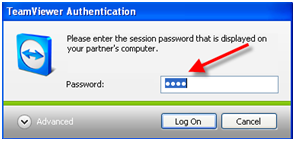
        Masukan passwordanda >> Log On


        dibawah ini adalah tampilan tampilan komputer yang sedang digunakan dengan  teamviewer

         Ok sekian dulu saya share cara remote komputer semoga bermanfaat 

        Minggu, 13 Oktober 2013

        Cara Mempercepat Download IDM menjadi super 11 kali lebih cepat

        ada banyak cara mempercepat download dengan menggunakan IDM .Cara mempercat IDM yang pertama bisa menggunakan software dan yang kedua dengan beberapa tips di windows anda.


        • Pertama menggunakan software bisa mengunakan IDM OPTIMIZER yang bisa anda dapatkan secara legal di sini


        • Cara kedua merupakan tips mempercepat idm dan saya gunakan juga .Berikut Langkah - langkah mempercepat idm :
        • Pertama buka dulu IDM anda
        • Pilih Options
        • Pada Connection/ Speed, pilih Other, dan pada Default Max conn.number rubah jadi 16
        • Tutup IDM
        • Klik Start kemudian Run dan tuliskan "regedit" tanpa petik , kemudian klik ok , Jalankan Regedit>HKey_Current_User>Software>Download Manager> (lihat jendela kanan) Connection Speed>double click>pilih decimal> isi dengan 99999999 >OK
        • tutup regedit (close )
        • Restart Komputer dan selesai.
        anda juga bisa menggunakan cara ini untuk mempercepat download idm menjadi lebih cepat!

        1.Buka IDM yang ada di PC atau Laptop Anda
        2. Setelah kotak dialog IDM muncul, maka kemudian lakukan langkah-langkah berikut:
        - Klik Menu Download
        - Pilih Speed Limiter
        - Pilih Turn Off

        4. Kemudian pilih option (angka 4 pada gambar diatas)
        5. Kemudian akan muncul kotak IDM configuration dan yang harus Anda isi pada bagian configuration adalah sebagai berikut:
        - Pada Conection Type/Speed pilihlah Other atau LAN 10 Mbs (Bisa Anda coba sendiri sesuai yang Anda anggap paling cepat)
        - Pada kotak sebelahnya isikan 1000000
        - Kemudian ganti bagian nomor 3 menjadi angka 16 (Lihat Gambar Dibawah ini)
        6. Klik OK
        Oc itu tadi cara mempercepat Download IDM dan saya sendiri sudah mencobanya jadi buat anda jangan takut untuk mecoba karena tips ini aman gak ada efek negatif 

        Minggu, 06 Oktober 2013

        Cara membuat koneksi internet lebih cepat

        Ada banyak faktor penyebab internet anda menjadi lambat .Dan tentunya ada banyak cara mempercepat koneksi internet diantara seperti tips trik internet berikut:

        Klik "Start menu"
        Klik"RUN"
        Lalu isikan kata "gpedit.msc"
        Setelah masuk pilih administrations templete pada computer configurations
        klik "network"
        Klik "QOs pochet scheduler
        Klik "Limit resevable bandwidth
        pilih setting lalu klik "enable"
        Pada kotak "band width %" isikan nol
        Lalu klik apply trus ok
        Restar komputer atau laptop anda

        Bagaimana tentu ada perubahan dalam kecepatan internet anda meski terkadang tips ini tidak terlalu berpengaruh saat anda browsing tapi ketika anda menggunakkan software pengukur kecepatan internet maka anda terlihat perubahan ya meski tidak terlalu banyak
         

        ZOOM UNIK::UNIK DAN UNIK Copyright © 2012 Fast Loading -- Powered by Blogger