Warung Bebas
Tampilkan postingan dengan label Tips Trik Windows 7. Tampilkan semua postingan

Senin, 23 Desember 2013

5 Software Pengolah Video Gratis

Ada banyak software pengolah video yang dapat digunakan untuk mengolah video, menambahkan musik, menambahkan gambar dan menambahkan tampilan mutimedia. Software video yang kita gunakan biasanya software-software tidak gratis seperti ULEAD VIDEO, Adobe Premiere, Camtasia Studio dan lain-lain.

Nah, kali ini akan saya sebutkan 5 software pengolah video gratis atau software editing video gratis yang dapat Anda gunakan untuk mengolah video. Kelima software pengolah video tersebut adalah sebagai berikut.

1. Windows Movie makermovie maker

Movie maker  merupakan editor video bawaan Windows XP. Namun, saat Microsoft meluncurkan Windows Vista dan Windows 7, Microsoft sudah tidak menyertakan Movie maker lagi. Software ini memiliki fitur drag dan drop untuk membuat dan mengedit video Anda lebih mudah. Anda bisa memotong bagian yang tidak dibutuhkan dari video, menambahkan efek trasnsisi, mengubah ke slowmotion, menambah judul atau teks dan masih banyak lagi. Meskipun tampilannya cukup sederhana, namun movie maker mampu membuat video Anda tampil lebih cantik. Ini adalah salah satu software edit video gratis terbaik yang layak Anda coba. Untuk download software ini versi Windows 7 dan Vista disini.

2. Video Pad

VideoPad

Software ini memiliki fitur fitur standart video editor. Namun, ada kelebihan dari software ini yang jarang dimiliki video editor lainnya. Video editor ini mampu mengedit video berkestensi .3gp yang umumnya output-an dari HandPhone. Selain kelebihan tersebut, software ini mampu mengedit dari camcorder manapun. VideoPad juga menyediakan lebih dari 50 visual dan transisi efek untuk menambah sentuhan ke video Anda. Untuk download software ini disini.

3. Avidemux

Avidemux

Avidemux merupakan software pengolah video yang menawarkan solusi cepat memotong gambar. Software ini juga bisa digunakan pada berbagai macam platform sistem operasi. Selain sebagai video editor, Avidemux juga bisa dimanfaatkam sebagai converter. software ini juga bisa digunakan sebagai untuk mengubah file video ke format DVD agar berkompatibel dengan perangkat DVD Player. Bagi Anda pemilik perangkat Apple seperti iPad, iPod touch, atau iPhone bisa memanfaatkan aplikasi ini agar file video yang ada kompatibel dengan gadget tersebut. Untuk download software ini disini.

4. VideoSpin

VideoSpin

VideoSpin merupakan video editor besutan Pinnacle ini dirancang untuk memudahkan pengguna berbagi cepat ke media.  Dengan software ini Anda bisa langsung men-upload video yang sudah di edit ke Youtube dengan cepat. Anda hanya perlu menuliskan rincian login Anda, judul video, deskripsi, selebihnya VideoSpin akan mengurusnya. VideoSpin juga tidak membatasi ukuran file, hal itu sangat penting bagi Anda yang membutuhkan video berdurasi panjang atau video berkualitas tinggi. Untuk mendownload software ini Anda hanya mendaftarkan dengan email Anda dan Anda akan mendapatkan link gratis untuk mendownload software ini Daftar disini

5. Avid Free DV

Software Avid Free Dv ini agak sulit digunakan bagi Anda yang baru belajar editing video. Namun, sangat bagus hasilnya jika Anda sudah mampu menguasainya. Software ini kompatibel untuk sistem operasi Windows dan Mac OS. Untuk download software ini disini.

Demikianlah uraian singkat mengenai 5 software pengolah video gratis yang dapat Anda gunakan untuk membuat video Anda menjadi lebih menarik.

Rabu, 20 November 2013

Ini Loe Perbedaan linux dan windows

Perbedaan Linux dan windows ada banyak sebenarnya tapi disini saya akan jelasakan secar umum perbedaanya secara umum baik itu perbedaan Linux dan windows 8,perbedaan linux dan windows 7,perbedaan linux dan windows xp .

perbedaan sistem operasi windows dan linux


Sebenarnya secara garis besar beda linux dan windows yaitu windows bersifat komersil tentunya untuk memakainya anda harus mengeluarkan biaya yang besar untuk mendapatkan licensinya.sedangkan pada linux bersifata gratiss atau freeware dan dikembangkan oleh banyak orang  karna linux sendiri adalah opensource  dan terdapat banyak jenis linux dari"DISTRO"selain itu ada juga "DEBIAN"windows sendiri dikembangkan oleh perusahaan terbesar di dunia yaitu MICROSOFT memiliki banyak jenis seperti windows xp,windows 7,windows 8 dll.

Berikut adalah perbedaan linux dan windowsTampilan

KETAHANAN
Dari segi ketahanan atau kekebalan dari serangan virus linux lebih unggul dibandingkan dengan windows .Windows lebih rentan di bandingkan linux dalam kekebalan terhadap antivirus tapi bukan berarti linux itu tidak mungkin terinfeksi oleh Virus.


Dari Segi Harga
Dari segi harga linux lebih murah karna bersifat Opensource sehingga anda bisa mendapatkanya secara gratiss dan sedangkan anda untuk menggunakan windows anda harus merogoh kocek dalam hingga jutaan

Penggunaan
Dari penggunaan lebih friendly windows di bandingkan dengna linux

 Menangani Crash
Dalam menangani Crash Linux lebih baik dari pada windows

Progam Aplikasi

Dari Progaram aplikasi windows lebih unggul karena  sangat enak untuk bekerja di PC seperti menyiapkan presentasi, tulisan, laporan, agenda dll.

Demikiaanlah Perbedaan Linux Dan windows semoga bermanfaat.


Rabu, 06 November 2013

cara mempercepat windows 7 super cepat untuk Bermain Game

cara mempercepat windows 7 super cepat ha ha agak lebay dikit judul tapi memang itu lah adanya dan kenyataan dari tips trik windows 7 yang nanti kita bahas.Selain menjadikanya menjadi super cepat kita juga membahas bagaimana cara mempercepat windows 7 untuk bermain game.

Sebelum membahas lebih lanjut ada baik anda membaca artikel komputer singkat sebelumnya Kumpulan Tips Trik Cara mempercepat kinerja komputer windows 7 dan Cara Mempercepat Komputer dan Membersihkan RAM PC Tanpa Aplikasi/Software   dan jika anda sudah membaca artikel komputer singkat cara mempercepat windows 7 tanpa software dan software mempercepat windows7 maka kita lanjut ke cara mempercepat windows 7 super cepat untuk Bermain Game.

Berikut ini adalah cara membuat windows 7 cepat untuk main game:

-Tips Mempercepat windows 7 yang pertama yaitu dengan menggunakan software game booster sebagai salah satu software untuk mempecepat windows 7.Selain itu memiliki fungsi dalam mengatasi anda dalam memainkan game berat.
cara mempercepat windows 7 untuk bermain game
-Trik mempercepat windows 7 selanjutnya yaitu dengan  Menggunakan Software TuneUp Utilities ini merupaka cara ampuh yang sering di gunakan dalam bermain game berat dengan melakukan sedikit perubahan pada sistem operasi windows 7 anda  menjadi  PC optimization mode yang dari normal di ubah ke mode turbo.
-cara ke tiga untuk mempercepat windows 7 menjadi super cepat yaitu dengan masuk ke menu performance options 
cara mempercepat windows 7 untuk main game
cara mempercepat windows 7 super cepat
-pilih yang adjust for best performance
-klik centang pada animate controls anda element yang paling pertama
-kemudian klik apply – tunggu beberapa saat.. tampilan akan berubah dan itu lebih meringankan kerja PC
Artikel ini hanya artikel lanjutan dari artikel sebelum nya jadi silakan baca artikel sebelumnya Tips Trik Cara mempercepat kinerja komputer windows 7 dan Cara Mempercepat Komputer dan Membersihkan RAM PC Tanpa Aplikasi/Software   semoga bermanfaat.

Sabtu, 26 Oktober 2013

Cara Mengganti IP Address dan DNS di Windows 7

cara mengganti ip address}}}Hari ini saya mau nulis artikel komputer singkat tentang cara mengganti ip address windows 7 yang awalnya saya ganti IP karna IP saya di blokir disalah satu forum sehingga memaksa saya harus mengganti ip address windows 7.

cara ganti ip address windows 7 tidak begitu sulit begitu juga cara ganti dns .Keduanya bisa anda pelajari dalam artikel komputer singkat ini.

Berikut ini adalah cara mengganti ip address di windows 7:

cara mengganti ip address di windows 7 


  • pertama anda harus membuka  control panel cukup dengan  klik start> Control Panel
  • selanjutnya buka Network and Sharing Center.> Change adapter settings
  • lanjut denga klik kanan pada koneksi yang anda gunakan mis i EVDO, HSPA, ADSL dan WIFI dan kita contoh saja wifi kali ini
  • klik kanan >Properties

mengganti ip address windows 7 (
mengganti ip address windows 7 
  • selanjutnya anda pilih Internet Protocol Version 4 (TCP/IPv4)  jangan yang Internet Protocol Version 6 (TCP/IPv4) karna di indonesia masih sedikit yang menggunakanya 
cara mengganti ip address di windows 7
  • Selanjutnya akan tampil seperti gambar dibawah ini .jadi silakan anda ganti DNS nya bisa menggunakan Google DNS atau OpenDNS
cara ganti dns
Cara Mengganti IP Address dan DNS di Windows 7
jika sudah klik ok .sekarang anda sudah tau cara ganti DNS dan cara mengganti ip address.semoga artikel komputer singkat ini bermanfaat.Karna Dengan Ini mampu mempercepatt Youtube

Kamis, 24 Oktober 2013

Cara Merubah IP address dan DNS servers melalui Command Prompt

Cara Merubah IP address dan DNS servers melalui Command Prompt }Selama ini anda mungkin selalu merubah IP melalui GUI mode tapi kali ini saya share mau bagaimana Cara Merubah IP address dan DNS servers melalui Command Prompt .


Jika belum pernah memakai CMD anda bisa membaca Belajar Cara Menggunakan CMD & Perintah Pada CMD dan jika sudah bisa menggunakan CMD anda bisa langsung mengikuti artikel komputer singkat ini .

Sebagai contoh, kita akan mengeset :
IP Address = 192.168.0.5
Subnet Mask = 255.255.255.0
Gateway = 192.168.0.1
lalu kita ketikkan perintah >interface ip set address name=”Local Area Connection” static 192.168.0.5 255.255.255.0 192.168.0.1 
Untuk lebih jelasnya lebih bisa liat gambar dibawah ini :
Cara Merubah IP address dan DNS servers melalui Command Prompt
Cara Merubah IP address dan DNS servers melalui Command Prompt 

Angka 1 dibelakang 192.168.0.1 adalah menyatakan metric dari alamat gateway.
Hasil dari perintah tersebut dapat kita lihat melalui network properties.

Cara Merubah IP address dan DNS servers melalui Command Prompt
Cara Merubah IP address dan DNS servers melalui Command Prompt 

netsh-02
Untuk melakukan perubahan DNS IP address, kita juga dapat menggunakan perintah netsh ini. Pada mode netsh prompt, ketikkan “
interface ip set dns “Local Area Connection” static 192.168.0.1
Jika ingin mengeset menjadi IP Dinamic dari DHCP server, ketikkan command:
interface ip set address “Local Area Connection” dhcp
Untuk DNS :
netsh interface ip set dns “Local Area Connection” dhcp


 Demikiaanlah Cara Merubah IP address dan DNS servers melalui Command Prompt semoga bermanfaat .Jangan lupa share ke temen-temen kamu melalui Tombol share dibawah !!

Cara Download Tema Komputer

Download Tema Komputer}Anda bosen dengan tampilan komputer anda yang biasa-biasa saja ?anda ingin menggantinya dengan yang lebih fresh ?Jangan khawatir saya akan share bagaimana cara mendownload tema komputer sesuai yang anda inginkan!!!
Download Tema Komputer
Cara Download Tema Komputer 

Untuk Donwload Tema Komputer anda bisa mengunjungi Situs Tempat Download Tema Komputer (PC) berikut ini  :

http://www.themexp.org

http://www.wsponsors.com

http://www.wincustomize.com

http://www.winthemes.com

http://freedesktopthemez.com

http://www.belchfire.net

Di situs diatas anda bisa men Download Tema Komputer untuk windows xp,windows 7,windows 8 dll.Selain itu tema komputer yang anda download itu di berikkan secara gratis dan legal tentunya!

Selain dengan cara insta diatas anda bisa mendownload Tema Komputer dengan cara berikut:

  • Klik kanan mouse pada desktop.
  • Klik properties.
  • Pilih themes, lalu klik  more themes online.
  • Anda akan dibawa ke halaman Microsoft.
  • Pilih menu komputer yang Anda inginkan.


Dengan cara 2 cara sederhana diatas anda bisa download tema komputer sepuasnya sesuai keinginan anda dan tentunya buat yang newbie pun bisa mendownloadnya

Cara Mengatasi BOOTMGR is Missing pada Windows 7

Cara Mengatasi Pesan Error “Bootmgr is Missing” di Windows 7}buat anda yang mengalami pesan seperti itu janganlah langsung berpikir untuk melakukan instal ulang komputer anda!Karna Pada dasarnya untuk memperbaiki komputer yang bermasalah seperti ini sangat mudah.
BOOTMGR is Missing pada Windows 7

Cara Mengatasi BOOTMGR is Missing pada Windows 7


Penyebab munculnya Pesan  Error “Bootmgr is Missing” di Windows 7 hal ini karena terjadinya kerusakan pada boot manager.Untuk memperbaiki BOOTMGR is Missing pada Windows 7 anda hanya perlu beberapa langkah saja.Dan berikut ini cara memperbaiki BOOTMGR is Missing pada Windows 7:

Cara Mengatasi BOOTMGR is Missing pada Windows 7

1.) Boot dari “WINDOWS 7″ DVD;
2.) Pilih “Repair computer”;
3.) Kemudian pilih “Cancel”. Agar proses repair lebih cepat, kita keluar dari repair wizard;
4.) Dilayar akan ditampilkan layar Command Prompt, System Restore, Memory diagnostics, dll
5.) Pilih saja “Command Prompt”
6.) Ketikkan alamat “DVD DRIVE” anda pada command prompt, lalu tekan ENTER;
7.) Kemudian ketikkan “copy bootmgr c:\” jika anda menginstall windows 7 nya pada drive C, lalu tekan ENTER;
8.) Ketik “exit” dan tekan ENTER;
9.) Reboot computer;
10.) Pilih “Start Windows Normally”;

Demikianlah cara memperbaiki BOOTMGR is Missing pada Windows 7 semoga bermanfaat.Jika tertarik silakan baca artikel singakt komputer dengan judul Kumpulan Tips Trik Cara mempercepat kinerja komputer windows 7

Rabu, 23 Oktober 2013

Kumpulan cara reset password windows 7

 reset password windows 7 sebenarnya masih belum ada yang benar-benar joss karena terkadang ada yang berhasil resset password di windows 7 dan ada yang gagal.Baik itu menggunakan software atau manual.

Oleh karena itu saya share kumpulan cara  reset password windows 7  dengan berbagai metode.Berikut beberapa cara Membuka Password di windows 7 :


Cara reset password windows 7  tanpa Software


Jika salah dalam memasukkan Password maka akan tampil seperti gambar di bawah ini
cara reset password windows 7  tanpa software

cara reset password windows 7  

selanjutnya masukkanlah CD instalasi windows 7 anda dan ingat setting boot bios anda menjadi cd/dvd jika anda menggunakan Laptop/komputer buatan lama jika buatan baru maka secara otomatis akan boot via CD.

Pada Jendela untuk melakukan instalasi windows 7 pilih REPAIR YOUR COMPUTER seperti gambar dibawah ini 
cara reset password windows 7   tanpa software

Kumpulan cara reset password windows 7  

jika muncul seperti gambar dibawah ini pilih saja windows 7 lalu next
 cara reset password windows 7 tanpa software

 cara reset password windows 7 tanpa software

selanjutnya akan muncul gambar dibawah ini lalu pilih Command Prompt
cara reset password windows 7 tanpa software dengan command prompt

cara reset password windows 7 tanpa software

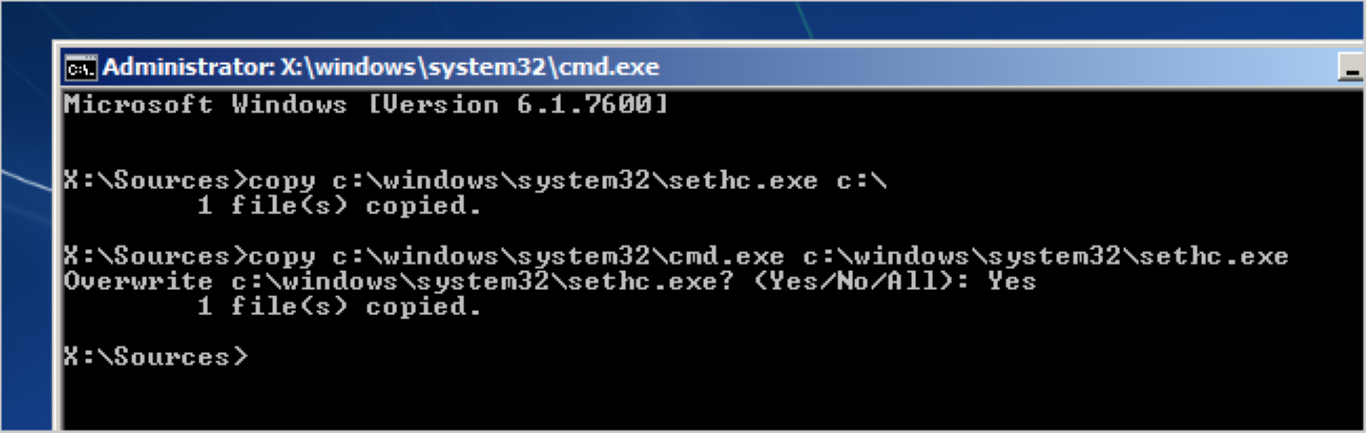
Jika sudah masuk kedalam Commadn Prompt selanjutnya lakukan Backup file backup dengan mengetik perintah berikut:

copy c:windowssystem32sethc.exe c:

Kemudian Anda akan mengcopy command prompt executable (cmd.exe) menimpa executable keys. dengan mengeKetik :

copy c:windowssystem32cmd.exe c:windowssystem32sethc.exe

Kumpulan cara reset password windows 7  melalui command prompt

Kumpulan cara reset password windows 7  

Jika anda sudah melakukan proses diatas dengna benar selanjutnya reboot PC anda.

ketika anda sudah sampai pada halaman login windows 7 anda tekan tombol shift di keyboard 5 kali .maka akan tampil window command prompt seperti di bawah ini:
Kumpulan cara reset password windows 7   tanpa software

Kumpulan cara reset password windows 7  


untuk melakukan reset pasword backup anda hanya harus mengetikkan printah berikut:

net user geek MyNewPassword
geek adalah  user account baru dan MyNewPassword adalah password baru anda.
cara reset password windows 7   tanpa software

Kumpulan cara reset password windows 7  

Oc itu tadi cara reset password windows 7 tanpa software ,semoga cara ini berhasil dan anda bisa login .

Jika tidak berhasil anda bisa melakukan cara reset password windows 7 dengan  software berikut Cara Reset Password Windows Menggunakan Hiren's BootCD 15.1:


masukkanlah Hiren's BootCD anda dan ingat setting boot bios anda menjadi cd/dvd jika anda menggunakan Laptop/komputer buatan lama jika buatan baru maka secara otomatis akan boot via CD.

Jika Hiren's BootCD sudah selesai loading pilih menu seperti gambar dibawah ini.

Cara Reset Password Windows Menggunakan Hiren's BootCD 15.1
Tunggu hingga loading selesai .Lalu klik Start >>pilih HBCD Menu
Cara Reset Password Windows Menggunakan Hiren's BootCD
kemudiaan  pilihlah pada  menu Programs >> Password / Keys >> Windows Login >> NTPWEdit (Reset XP/Vista/7 User Password)
Cara Reset Password Windows Menggunakan Hiren's BootCD
lalu klik seperti gambar dibawah ini 

Cara Reset Password Windows Menggunakan Hiren's BootCD

untuk  Local Disk biasanya ada di map ke drive [D:] atau ke [E:] tapi itu semua tergantung jumlah partisi hardisk yang terdapat pada komputer yang Anda pakai .
Cara Reset Password Windows Menggunakan Hiren's BootCD
lalu pergi ke Windows\System32\config dan pilih file SAM, selanjutnya klik Open
Cara Reset Password Windows 7
Cara Reset Password Windows Menggunakan Hiren's BootCD
Ikutin langkah seperti gambar berikut ini 
 reset password windows 7
 reset password windows 7  
sekarang ganti lah password sesuai keinginan anda dengan mengisi  New password dan field Verify kosong atau biarkan saja kosong lalu klik ok
Cara Reset Password Windows Menggunakan Hiren's BootCD
selanjutnya klik save 

sampai disini proses riset password windows 7 sudah selesai .selanjutnya silakan anda restar komputer anda.Dan pastikanlah bahwa password anda sudah di isi dengan benar atau di kosongkan.

Demikianlah cara reset password windows 7,semoga bermanfaat.Baca juga Kumpulan Tips Trik Cara mempercepat kinerja komputer windows 7


CARA MENGIRIM PESAN LEWAT COMMAND PROMPT

cara kirim pesan lewat cmd|Sebagai lanjutan dari artikel sebelumnya yaitu  Belajar Cara Menggunakan CMD & Perintah Pada CMD kali ini mau saya saya share bagaimana mengirim pesan lewat CMD di windows xp/windows7.Dan cara ini sangat cocok buat kamu yang sedang melakukan ujian ata UTS untuk bisa mengirim jawaban atau untuk mecontek.

Meskipun bisa digunakan untuk mencontok secara diam-diam saya tidak mengajurkan anda untuk melakukan hal yang tidak terhormat seperti itu.

Berikut ini cara Kirim Pesan Lewat CMD:

  • pertama anda harus mengaktifkan service mesangger pada komputer anda dengan cara klik start>>run >>ketikan “services.msc”>>pilih mesangger>>
  • selanjutnya klik kanan lalu pilih properties
  • disitu terdapat pilihan diantara nya star up .untuk star up secar otomatis klik apply 
  • klik pada tombol start dan anda bisa melihat aplikasi mesangger sudah siap untuk di jalankan atau digunakan
ok tadi kita sudah mengaktifkan services mesangger dan pada tahap selanjutnyalah kita agan membahas bagaimana kirim pesan lewat CMD,berikut caranya:
  • Buka CMD yang belum tau caranya baca artikel sebelumnya cara menggunakan CMD
  • Ketikkan perintah “net name”  dan enter untuk mengatuhui nama komputer atau sebuah workgroup serta nama dari name address.jika tidak muncul sebaiknya komputer anda restar dulu 
  • ketik "net sendt(alamat ip/nama komputer tujuaan)(pesan)
  • untuk sampai disini anda sudah berhasil kirim pesan lewat CMd
Cara diatas merupakan Cara kirim pesan lewat CMD di windows xp dan cara kirim pesan lewat cmd windows 7 anda bisa tidak bisa menggunakan perintah "net send" untuk kirim pesan karna pada windows 7dan vista "net send" diganti dengan "msg"dan secara otomatis sudah berjalan pada windows xp,7,vista
Jadi baut temen-temen selamat mencoba dan semoga berhasil dalam mempraktekkan cara kirim pesan via CMD.

Minggu, 20 Oktober 2013

Teknik Rahasia Cara Mengunci Komputer Dengan Flashdisk

 Cara Mengunci Komputer Dengan Flashdisk|Selama ini saya mengunci Komputer dengan mengunakan cara konvensional yaitu cara mengunci komputer dengan memberikkan password pada windows.Tapi sejak beberapa waktu yang lalu saya mulai menggunakan cara mengunci komputer dengan flashdisk !Sehingga secara otomatis akan mengunci layar komputer mengunci keyboard komputer  anda .
Cara Mengunci kompter dengan password
Teknik Rahasia Cara Mengunci Komputer Dengan Flashdisk

Dan Mengunci komputer Mengunakan Flashdisk jauh lebih efektif dari pada mengunci komputer dengan Password Melalui windows.

Sedangkan Software untuk mengunci komputer di sebut dengna Predator.Dan Langkah-langkah cara mengunci komputer dari Flashdisk silakan simak dibawah ini:


  • Silakan download secara legal dan free untuk mengunci komputer yaitu predator di http://download.cnet.com/Predator-Free-Edition-32-bit/3000-2144_4-10915340.html
  • Lalu jalankan aplikasi predator anda dan colokkan atau pasang flashdisk anda ke komputer atau laptop anda.Pada saat anda mencolokkan Flahdisk maka akan muncul Kotak Dialog yang meminta anda untuk memasukkan Password Klik saja Ok 
  • Selanjutnya akan masukkan pada window Preferences .Lihat pada beberapa Menu Pengaturan .Dan yang harus anda lakukan adalah memasukkan sebuah password baru tentunya yang aman dan Uniq dengan cara klik pada  “New password”. Hal ini berfungsi Suatu Saat anda kehilangan flashdisk atau Rusak maka anda akan meunggunkaan ya sebagai Kunci login komputer .
  • silahkan anda klik centang pada pilihan “Always Required”Jika anda ingin membuat Software Predator selalu meminta password untuk membuka kunci . Ini bagiaan terpenting yaitu pada  “Flash Drive” anda harus memastikkan bahwa anda sudah memilih drive usb flashdisk yang benar .
  • Lalu klik  “Create key” >Ok
  • Jika langkah Diatas sudah dilakukan dengan benar maka secara otomatis anda akan keluar dari aplikasi predator.
  • Selanjutnya klik icon predator pada task bar untuk membuat aplikasi predator restar hingga icon pada aplikasi predator anda berubah menjadi warna Hijau.Dan itu tanda bahwa aplikasi predator sudah berjalan di komputer anda .
  • Ingat setiap 30 detik maka apilkasi predator anda akan mengecek apakah flashdisk anda masi tertancap di komputer anda .Jika tidak tertancap secara otomatis komputer anda akan terkunci.
Demikianlah Cara Mengunci komputer dengan Password mengunakan software untuk mengunci komputer dengan Flashdisk .Semoga bermanfaat


Sabtu, 05 Oktober 2013

Kumpulan Tips Trik Cara mempercepat kinerja komputer windows 7

Komputer bukan lagi sekedar  alat pendukung untuk menunjang pekerjaan menjadi mudah tapi sudah menjadi trend atau gaya hidup yang wajib di miliki oleh setiap individu .Bahkan dari mulai anak-anak sampai dewasa sudah mempunyai komputer pc atau laptop sendiri .Tapi apa jadinya jika komputer pc/laptop anda lambat!!??Tentu hal ini akan menimbulkan ke bosenan dan rasa jenuh dalam memakai komputer.

Oleh karena itu saya akan share bagaimana cara mempercepat kinerja komputer yang baik dan benar.

cara berikut ini adalah kumpulan cara mempercepat kinerja komputer di windows 7


  • Mematikkan visula efek yang tidak berguna
    Visual efek berfungsi hanya untuk mempercantik tampilan dari komputer anda tapi asal anda tau saja pengguna visula efek yang tidak tepat dapat menyebabkan komputer anda menjadi lelet.
  • Klik Start >> klik kanan pada Computer >> kemudian klik properties >> lalu klik Advance system setting >> pilih tab advanced >> di bagian performance klik setting >>>pada  bagian Visual efek pilih adjust for best performance >> kemudian klik OK
  • Matikkan fitur aero shake
    berfungsi untuk meminimize jendela secar otomatis apabila salah satu dari jendela yang aktif  tersebut anda gerak-gerakkan, maka jendela yang lainnya akan di minimize secara otomatis.
  • Klik Start >> lalu ketik “gpedit.msc” (tanpa tanda petik) lalu tekan tombol enter>>Setelah tampil jendela local group policy editor seperti di atas, Klik User Configuration >> Klik administrative template >> klik desktop >> kemudian di jendela sebelah kanan klik dua kali pada “turn off aero shake windows minimizing mouse gesture” >> kemudian pilih enable >> terakhir klik OK
  • cara mengatasi komputer lelet juga bisa dengan mematikkan fitur aero snap
  • Klik Start >> Klik control panel >> Pilih ease of acces >> kemudian klik ease of acces center >> lalu  klik Make the mouse easier to use>>Berikan tanda centang pada “Prevent windows from being automatically arranged when to the edge of the screen” >> kemudian Klik OK.
  • Mematikkan fitur aplikasi yang tidak di perlukkan 
  • Klik Start >> ketik “msconfig” (tanpa tanda petik) kemudian tekan enter >> lalu llik tab startup >> kemudian uncheck atau hilangkan tanda centang aplikasi yang tidak diperlukan untuk dijalankan pada saat komputer melakukan startup. Klik OK.
  • Cara mengatasi komputer lelet dan membuat komputer jadi cepat yaitu dengan mematikkan fitur gadget di komputer
  • Klik Start >> Kemudian klik Control Panel >> Pilih Programs >> Pilih Turn Windows features on or off  >> Kemudian hilangkan tanda centang pada “Windows gadget platform" >> lalu Klik OK
  • Menggunakan semua core saat booting sehingga komputer anda menjadi jauh lebih cepat
  • Klik Start >> ketik “msconfig” (tanpa tanda petik) >>  tekan enter >>Klik pada tab >> boot > pilih system operasi windows 7 >>Klik advanced options >> beri tanda centang pada Number of processor >> pilih jumlah processor >> dan klik OK
  • Lakukan Disk Clean up pada hardisk hal ini mampu membuat komputer anda menjadi lebih cepat
  • Klik Start >> Klik All Programs >> Klik Accesories >> Klik System Tools >> Klik Disk Clean Up  
  • Defragment Disk anda Secara Teratur. berfungsi untuk merapikkan file anda,ada baiknya di lakukan sebulan sekali
  • Klik Start >> Klik All Programs >> Klik Accesories >> Klik System Tools >> Klik Disk Defragmenter
  • Matikan System Sound hal ini mampu membuat komputer anda loading lebih cepat saat sytem berjalan
  • Klik Start >> ketik "mmsys.cpl" (tanpa tanda petik) pada Start Search dan tekan tombol enter>>>Buka tab Sound dan pilih No Sound>>Klik OK
  • Nonaktifkan Index Search di Windows 7 ini merupakan cara mempercepat komputer yang pertama kali saya tau di antara yang sudah saya tulis
  • Klik start >> ketik "services.msc" (tanpa tanda petik) lalu tekan enter>>Cari Windows Search kemudian klik kanan dan nonaktifkan service tersebut.
  • Hapuslah isi folder “Prefecth”
  • cara menghapus folder “Prefecth” yaitu dengan klik  Start >> Klik Windows Explorer >> Klik Drive C anda >> Klik Windows >> Klik Prefetch >> Hapus semua isinya secara permanen dengun menggunakan kombinasi tombol (Shift + Del) 
  • Optimalkan Virtual Memori
  • My Computer -> Klik Kanan -> Properties -> (Tab) Advance -> (Performance -> Setting) -> Advanced -> (Virtual Memori -> Change)
oke itu saja tips trik komputer untuk cara mempercepat komputer di windows 7 mudah-mudahan dapat membantu anda mempercepat kinerja komputer anda.
 

ZOOM UNIK::UNIK DAN UNIK Copyright © 2012 Fast Loading -- Powered by Blogger