Warung Bebas
Tampilkan postingan dengan label Tips Trik Komputer. Tampilkan semua postingan

Senin, 23 Desember 2013

5 Software Pengolah Video Gratis

Ada banyak software pengolah video yang dapat digunakan untuk mengolah video, menambahkan musik, menambahkan gambar dan menambahkan tampilan mutimedia. Software video yang kita gunakan biasanya software-software tidak gratis seperti ULEAD VIDEO, Adobe Premiere, Camtasia Studio dan lain-lain.

Nah, kali ini akan saya sebutkan 5 software pengolah video gratis atau software editing video gratis yang dapat Anda gunakan untuk mengolah video. Kelima software pengolah video tersebut adalah sebagai berikut.

1. Windows Movie makermovie maker

Movie maker  merupakan editor video bawaan Windows XP. Namun, saat Microsoft meluncurkan Windows Vista dan Windows 7, Microsoft sudah tidak menyertakan Movie maker lagi. Software ini memiliki fitur drag dan drop untuk membuat dan mengedit video Anda lebih mudah. Anda bisa memotong bagian yang tidak dibutuhkan dari video, menambahkan efek trasnsisi, mengubah ke slowmotion, menambah judul atau teks dan masih banyak lagi. Meskipun tampilannya cukup sederhana, namun movie maker mampu membuat video Anda tampil lebih cantik. Ini adalah salah satu software edit video gratis terbaik yang layak Anda coba. Untuk download software ini versi Windows 7 dan Vista disini.

2. Video Pad

VideoPad

Software ini memiliki fitur fitur standart video editor. Namun, ada kelebihan dari software ini yang jarang dimiliki video editor lainnya. Video editor ini mampu mengedit video berkestensi .3gp yang umumnya output-an dari HandPhone. Selain kelebihan tersebut, software ini mampu mengedit dari camcorder manapun. VideoPad juga menyediakan lebih dari 50 visual dan transisi efek untuk menambah sentuhan ke video Anda. Untuk download software ini disini.

3. Avidemux

Avidemux

Avidemux merupakan software pengolah video yang menawarkan solusi cepat memotong gambar. Software ini juga bisa digunakan pada berbagai macam platform sistem operasi. Selain sebagai video editor, Avidemux juga bisa dimanfaatkam sebagai converter. software ini juga bisa digunakan sebagai untuk mengubah file video ke format DVD agar berkompatibel dengan perangkat DVD Player. Bagi Anda pemilik perangkat Apple seperti iPad, iPod touch, atau iPhone bisa memanfaatkan aplikasi ini agar file video yang ada kompatibel dengan gadget tersebut. Untuk download software ini disini.

4. VideoSpin

VideoSpin

VideoSpin merupakan video editor besutan Pinnacle ini dirancang untuk memudahkan pengguna berbagi cepat ke media.  Dengan software ini Anda bisa langsung men-upload video yang sudah di edit ke Youtube dengan cepat. Anda hanya perlu menuliskan rincian login Anda, judul video, deskripsi, selebihnya VideoSpin akan mengurusnya. VideoSpin juga tidak membatasi ukuran file, hal itu sangat penting bagi Anda yang membutuhkan video berdurasi panjang atau video berkualitas tinggi. Untuk mendownload software ini Anda hanya mendaftarkan dengan email Anda dan Anda akan mendapatkan link gratis untuk mendownload software ini Daftar disini

5. Avid Free DV

Software Avid Free Dv ini agak sulit digunakan bagi Anda yang baru belajar editing video. Namun, sangat bagus hasilnya jika Anda sudah mampu menguasainya. Software ini kompatibel untuk sistem operasi Windows dan Mac OS. Untuk download software ini disini.

Demikianlah uraian singkat mengenai 5 software pengolah video gratis yang dapat Anda gunakan untuk membuat video Anda menjadi lebih menarik.

Rabu, 13 November 2013

cara membersihkan layar laptop yang kotor dengan benar

Cara Membersihkan Layar Laptop, Notebook, Netbook ,Monitor semua akan bahas disini karna semua cara sama untuk membersihkan  Layar Laptop, Notebook, Netbook ,Monitor yang kotor.

Pasti semua layar akan berdebu ketika kita gunakan atau kita simpan selama berhari atau bahkan berbulan-bulan.Terutama untuk Rumah yang Tidak menggunakan AC maka berpeluang lebih besar untuk menyebabkan layar anda menjadi cepat berdebu.

OC langsung saja Berikut adalah Tips cara membersihkan layar laptop  yang kotor :
cara membersihkan layar laptop    dengan benar
cara membersihkan layar laptop  yang kotor  dengan benar


  • Pada Saat membesihkan Layar Monitor sebaiknya sumber listrik anda dimatikkan !Hal ini untuk menghindari agar tidak ada arus listrik yang di timbulkan pada saat kita membersihkan layar kotor.
  • Yang Paling Penting adalah pada saat membersihkan Monitor yang kotor jangan menggunakan kain yang kasar.Gunakanlah yang lembut seperti Tisu hal ini untuk menghindari terjadinya Goresan Pada Layar Laptop atau layar perangkat lainya.
  • Pada saat menyemprotkan cairan pembersih monitor ada baik anda semprotkan terlebih dahulu ke kain Lap dan jangan langsung kemonitor hal ini agar tidak meresap ke dalam melalui celah kecil.
  • Lakukanlah secara perlahan pada saat membersihkan MONITOR LCD anda.Jangan menekan terlalu kuat ke layar monitor anda dan gerakanya 1 arah 
  • Jauh kan Speaker dari monitor atau layar anda hal ini karena dapat menyebabkan kerusakan pada warna gambar monitor anda dan jauhkan alat elektronik seperti HP dll hal ini dapat berakibat  gangguan elektromagnetik sehingga dapat merusak laptop/pc anda.
  • Jangan Biarkan Monitor anda terkena Matahari secara langsung ini agar tetap awet dan tidak cepat berdebu.


Demikianlah Cara Membersihkan Laptop Dengan Benar semoga bermanfaat.


Jumat, 25 Oktober 2013

cara membuat meja komputer Minimalis

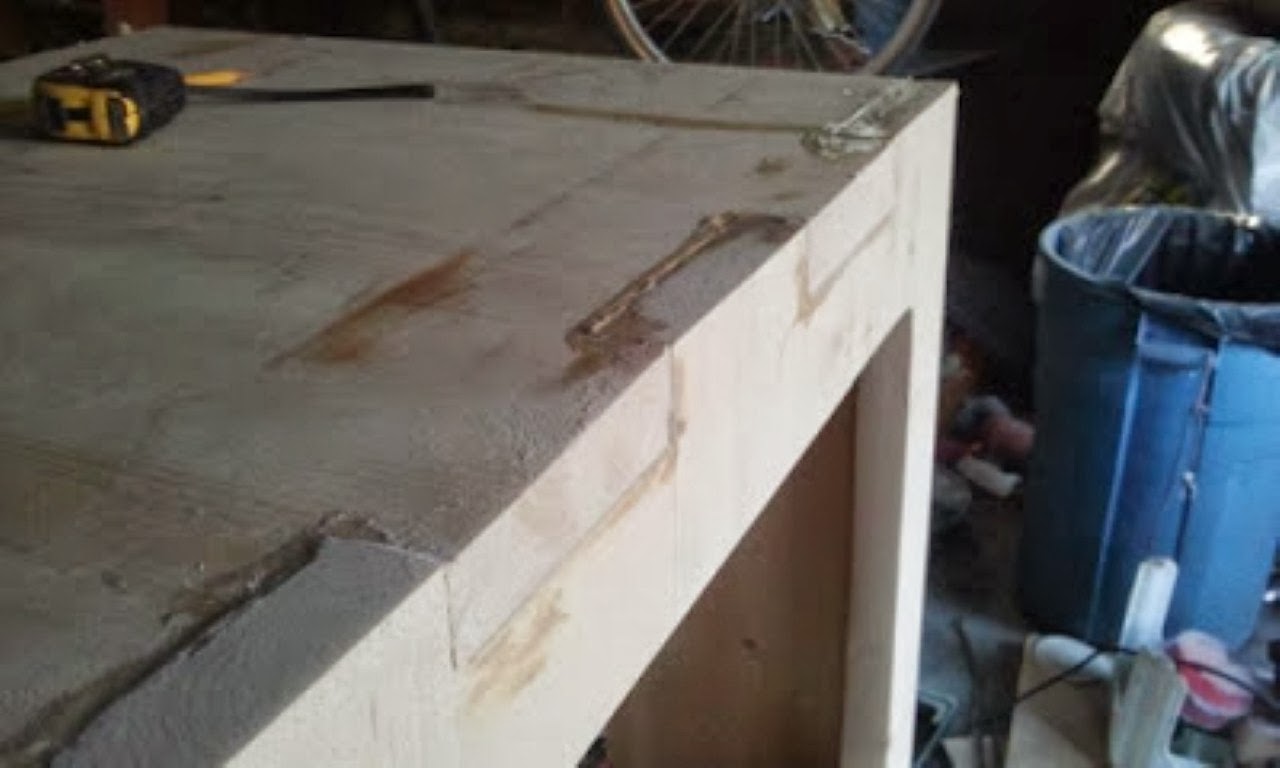
Meja Komputer Minimalis}Oc hari ini saya mau share cara membuat meja komputer sendiri & sederhana.Hal ini karena kompter sudah menjadi bagian dari hidup anda dan pekerjaaan anda.Maka meja komputer adalah salah satu elemen terpenting dalam menjalankan pekerjaan anda menggunakan komputer.

Hal ini agar anda bekerja menjadi lebih nyaman dan baik.Untuk mendapatkan meja komputer Minimalis anda tidak perlu megeluarkan biaya besar !Karena anda bisa membuat sendiri.

cara membuat meja komputer sederhana


Ikuti Langkah-langkah gambar di bawah ini untuk membuat meja komputer sendiri dan sederhana.

 meja komputer Minimalis
cara membuat meja komputer Minimalis

meja komputer Minimalis
cara membuat meja komputer Minimalis

meja komputer Minimalis
cara membuat meja komputer Minimalis

meja komputer Minimalis
cara membuat meja komputer Minimalis

meja komputer Minimalis
cara membuat meja komputer Minimalis

meja komputer Minimalis
cara membuat meja komputer Minimalis

cara membuat meja komputer Minimalis

cara membuat meja komputer Minimalis

cara membuat meja komputer Minimalis

cara membuat meja komputer Minimalis

cara membuat meja komputer Minimalis

cara membuat meja komputer Minimalis


Demikilah cara membuat meja komputer sederhana meski pun semoga artikel dan gambar meja komputer ini bermanfaat buat teman-teman yang ingin membuat meja komputer sendiri .


Rabu, 23 Oktober 2013

CARA MENGIRIM PESAN LEWAT COMMAND PROMPT

cara kirim pesan lewat cmd|Sebagai lanjutan dari artikel sebelumnya yaitu  Belajar Cara Menggunakan CMD & Perintah Pada CMD kali ini mau saya saya share bagaimana mengirim pesan lewat CMD di windows xp/windows7.Dan cara ini sangat cocok buat kamu yang sedang melakukan ujian ata UTS untuk bisa mengirim jawaban atau untuk mecontek.

Meskipun bisa digunakan untuk mencontok secara diam-diam saya tidak mengajurkan anda untuk melakukan hal yang tidak terhormat seperti itu.

Berikut ini cara Kirim Pesan Lewat CMD:

  • pertama anda harus mengaktifkan service mesangger pada komputer anda dengan cara klik start>>run >>ketikan “services.msc”>>pilih mesangger>>
  • selanjutnya klik kanan lalu pilih properties
  • disitu terdapat pilihan diantara nya star up .untuk star up secar otomatis klik apply 
  • klik pada tombol start dan anda bisa melihat aplikasi mesangger sudah siap untuk di jalankan atau digunakan
ok tadi kita sudah mengaktifkan services mesangger dan pada tahap selanjutnyalah kita agan membahas bagaimana kirim pesan lewat CMD,berikut caranya:
  • Buka CMD yang belum tau caranya baca artikel sebelumnya cara menggunakan CMD
  • Ketikkan perintah “net name”  dan enter untuk mengatuhui nama komputer atau sebuah workgroup serta nama dari name address.jika tidak muncul sebaiknya komputer anda restar dulu 
  • ketik "net sendt(alamat ip/nama komputer tujuaan)(pesan)
  • untuk sampai disini anda sudah berhasil kirim pesan lewat CMd
Cara diatas merupakan Cara kirim pesan lewat CMD di windows xp dan cara kirim pesan lewat cmd windows 7 anda bisa tidak bisa menggunakan perintah "net send" untuk kirim pesan karna pada windows 7dan vista "net send" diganti dengan "msg"dan secara otomatis sudah berjalan pada windows xp,7,vista
Jadi baut temen-temen selamat mencoba dan semoga berhasil dalam mempraktekkan cara kirim pesan via CMD.

Minggu, 20 Oktober 2013

Teknik Rahasia Cara Mengunci Komputer Dengan Flashdisk

 Cara Mengunci Komputer Dengan Flashdisk|Selama ini saya mengunci Komputer dengan mengunakan cara konvensional yaitu cara mengunci komputer dengan memberikkan password pada windows.Tapi sejak beberapa waktu yang lalu saya mulai menggunakan cara mengunci komputer dengan flashdisk !Sehingga secara otomatis akan mengunci layar komputer mengunci keyboard komputer  anda .
Cara Mengunci kompter dengan password
Teknik Rahasia Cara Mengunci Komputer Dengan Flashdisk

Dan Mengunci komputer Mengunakan Flashdisk jauh lebih efektif dari pada mengunci komputer dengan Password Melalui windows.

Sedangkan Software untuk mengunci komputer di sebut dengna Predator.Dan Langkah-langkah cara mengunci komputer dari Flashdisk silakan simak dibawah ini:


  • Silakan download secara legal dan free untuk mengunci komputer yaitu predator di http://download.cnet.com/Predator-Free-Edition-32-bit/3000-2144_4-10915340.html
  • Lalu jalankan aplikasi predator anda dan colokkan atau pasang flashdisk anda ke komputer atau laptop anda.Pada saat anda mencolokkan Flahdisk maka akan muncul Kotak Dialog yang meminta anda untuk memasukkan Password Klik saja Ok 
  • Selanjutnya akan masukkan pada window Preferences .Lihat pada beberapa Menu Pengaturan .Dan yang harus anda lakukan adalah memasukkan sebuah password baru tentunya yang aman dan Uniq dengan cara klik pada  “New password”. Hal ini berfungsi Suatu Saat anda kehilangan flashdisk atau Rusak maka anda akan meunggunkaan ya sebagai Kunci login komputer .
  • silahkan anda klik centang pada pilihan “Always Required”Jika anda ingin membuat Software Predator selalu meminta password untuk membuka kunci . Ini bagiaan terpenting yaitu pada  “Flash Drive” anda harus memastikkan bahwa anda sudah memilih drive usb flashdisk yang benar .
  • Lalu klik  “Create key” >Ok
  • Jika langkah Diatas sudah dilakukan dengan benar maka secara otomatis anda akan keluar dari aplikasi predator.
  • Selanjutnya klik icon predator pada task bar untuk membuat aplikasi predator restar hingga icon pada aplikasi predator anda berubah menjadi warna Hijau.Dan itu tanda bahwa aplikasi predator sudah berjalan di komputer anda .
  • Ingat setiap 30 detik maka apilkasi predator anda akan mengecek apakah flashdisk anda masi tertancap di komputer anda .Jika tidak tertancap secara otomatis komputer anda akan terkunci.
Demikianlah Cara Mengunci komputer dengan Password mengunakan software untuk mengunci komputer dengan Flashdisk .Semoga bermanfaat


Senin, 14 Oktober 2013

cara membuat graffiti di komputer

Oc Hari ini saya mau share bagaimana cara membuat graffiti online dan menyimpan di komputer.


  • silakan anda kunjungi http://www.graffiticreator.net/
  • pilih dan klik salah satu kata dibawah ini
  • Tulis nama atau kata-kata yang anda ingikan untuk dibuat  graffiti di komputer nantinya lalu Klik CREATE


  • Selanjutnya silakan anda berkreasi sendiri denga memberi warna atau merubah model font yang anda gunakan 
  • Jika anda sudah selesai mendesign silakan klik save 

cara cepat belajar komputer

cara cepat belajar komputer ini tentunya sangat dibutuhkan buat temen temen yang memang tertarik didunia komputer baik yang belajar sendiri atau bersama pembimbing anda.

Berikut ini cara cepat belajar komputer yang praktis :

1.      Mengenal dan memahami sitem komputer.
         Sistem komputer terbagi atas tiga bagian yaitu perangkat keras (hardware), perangkat lunak (software), dan Sumber Daya Manusia (brainware).
2.      Memahami dan menguasai teknik komputer dan jaringan.
         Anda harus bertanggung jawab terhadap network (intranet maupun internet) beserta lalu lintas datanya.
3.      Aktif berpartisipasi dalam berbagai diskusi tentang komputer di internet.
4.      Mencari informasi dan pengetahuan lain dari internet.
         Internet akan menyediakan banyak informasi yang Anda butuhkan tentang komputer.
5.      Mempraktekkan seluruh informasi dan pembelajaran yang diterima secara berulang-ulang.


  • Anda harus mengetahui dan mengenal sistem komputer
    sistem komputer sebenarnya hanya terbagi 3 bagiaan yaitu yaitu perangkat keras (hardware), perangkat lunak (software), dan Sumber Daya Manusia (brainware).
  • Memahami atau bisa juga menguasai konsep dari sebuah jaringan komputer
  • Aktif dalam belajar terutama mengikuti diskusi online atau offline untuk online anda bisa belajar di kaskus 
  • mencari informasi atau ilmu yang anda inginkan melalui internet
  • yang jelas apa yang anda dapatkan secara online atau offline anda harus mempraktekkan jika tidak semua akan sia-sia.

cara remote komputer

Ada banyak cara remote komputer dan salah satu caranya yaitu  teamviewer berikut ini cara remote komputer menggunakan teamviewer:

-Pertama komputer anda harus sudah ada  teamviewer dan kalau belum ada anda bisa dapatkan secara resmi dan legal di http://www.teamviewer.com/download/index.aspx

-Jika sudah punya  teamviewer jalankan softwarenya dengan cara klik 2 kali
-Selanjutnya akan tampil seperti gambar dibawah ini !Jika Pilih RUN anda anda akan jalankan aplikasi tanpa menginstal programnya tapi jika instal anda akan menjalankan aplikasi dengan menginstal program  teamviewer di komputer anda lalu klik next.


-Selanjutnya klik centang seperti gambar dibawah ini

-Selanjutnya klik next maka akan tampil seperti gambar dibawah ini:


teamviewer sekarang sudah bisa digunakan tentunya dengan syarat kedua komputer baik di remote atau meremote sudah terinstal aplikasi teamviewer tentunya keduanya sudah terhubung ke internet.

Pada kolom Wait For Session
ID, adalah identitas computer yang digunakan apabila akan di remote oleh computer lain
Password, adalah sandi yang harus di masukan pada saat computer ini akan di remote oleh computer lain.
Jadi pada saat kita akan meremote computer orang lain kita harus tahu ID dan Password-nya.
Meremote Komputer
Komputer A dengan ID : 465685199
selanjutnya silakan anda isi dengan  ID computer yang akan anda  remote, selanjutnya silakan anda jenis  koneksi yang anda ingin gunakan 
  • Remote Dekstop, untuk meremote computer tujuan, bisa mengambil laih fungsi mouse dan keyboard
  • Oresentation, kebalikan dari remote desktop. Layar kita akan di tampilkan pada computer yang kita tuju
  • File Transfer, copy file antar computer remote
  • VPN, untuk versi run belum bisa, harus menggunakan versi full
  • Klik connect to Partner,


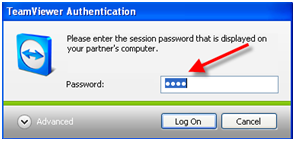
Masukan passwordanda >> Log On


dibawah ini adalah tampilan tampilan komputer yang sedang digunakan dengan  teamviewer

 Ok sekian dulu saya share cara remote komputer semoga bermanfaat 

Sabtu, 12 Oktober 2013

Cara Merawat Komputer

Komputer anda sering keluar masuk bengkel dan masalahnya selalu berganti-ganti meski itu tergolong komputer atau laptop yang baru di beli!Tentunya anda berpedapata bahwa itu karena kualitas laptopnya yang buruk.

Tapi saya pringatin ya buat yang berpendapat bahwa kualitas komputer yang buruk hingga sering rusak, coba buat sadar diri deh gimana kamu ngerawat komputer kamu ?Apakah sudah bener?klw jawabanya gak tau !Kamu mestinya baca artikel komputer cara merawat komputer ini sampai selesai deh biar kamu gak keluar masuk bengkel dan gak di ketawaiin orang yang jago komputer klw ditau cara kamu ngerawat komputer buruk  dan kamu bilangya ma dia kuliatas komputer yang buruk!Pasti kamu di ketawain!

Yuk kita langsung aja baca tips trik keren cara merawat komputer yang di tulis oleh orang keren.

-Pertama kamu bisa bersihin motherboad dan Periferal (hardware) dari debu yang menempel di komputer kamu secara berkala !Jangan males buat bersihin motherboad dan Periferal (hardware) masa cuma bersihin masalah kecil kayak gini males,kalau males bener kelewatan banget deh kamu!

-Uninstall program yang tidak berguna.Cara sangat efektif buat kamu para newbie tentu sering coba instal program baru karena rasa penasaran dan terkadang kamu lupa pula untuk uninstal program/aplikasinya ,yang gak tau ne saya share Cara Menghapus / Uninstall Program

  • Klik "Start > Control Panel"
  • Klik dua kali "Add or Remove Programs"
  • Sekarang jendela baru akan terbuka. Tungga beberapa saat, biasanya butuh waktu yang cukup lama bagi komputer untuk menampilkan list program yang ter-install pada komputer anda.
  • Klik program yang ingin anda hapus / uninstall kemudian klik "remove"
  • Jika muncul pertanyaan atau konfirmasi, klik "yes".
  • Sebaiknya setelah uninstall dilakukan, restart-lah komputer anda.
ingat instal program sesuai kebutuhan saja jangan semua mau diinstal ntar komputer kamu bener rusak parah loe!

-Bersihkan juga Ricyle Bin secara bersih dan benar-benar bersih jadi jangan cuma komputernya yang bersih tapi ricyle bin juga harus bersih .Caranya bisa baca dibawah kalau yang gak tau cara bersihin Ricyle Bin:
Caranya jalankan windows explorer>klik rycle bin >klik file >klik empty rycle bin. Atau anda menjalankan fungsi disklean up kemudian pilih drive yg mau d bersihkan >setelah itu centangilah opsi rycle bin kalau perlu centang juga yg lain (seperti tempolary file ,temporary internet file,setelah itu klik ok)  
-Instal antivirus .Pilihlah antivirus yang sifat tidak merusak aplikasi atau menghapus aplikasi .Saya saran untuk memakai  antivirus Microsoft Security Essentials ,saya sudah 3 tahun pakek antivirus MSE hinga sekarang aman-aman aja tu komputer!Yang mau coba MSE bisa dapatkan secara legal di http://windows.microsoft.com/en-us/windows/security-essentials-download

-Jalankan program yang memang di pakai saja ,jika gak kepakai di close saja misalnya anda membuka 5 program/aplikasi sekaligus dan yang di pakek cuma 1 !Jadi tutuplah 4 program yang gak kepake karena ini memperngaruhi kinerja RAM.Karena semakin banyak program yang kita jalankan maka semakin banyak memory yang kita sita untuk membuka aplikasi yang tidak terpakai oleh kita.

-Defrag hardisk secara berkala hal ini berfungsi untuk menata file dengan baik dan rapi.Jika tidak rapi anda akan merasakan terasa lama saat membuka windows explorer dan lamanya saat membuka file.Untuk Defrag hardisk secara berkala bisa dilakukan sebulan sekali dan berikut cara Defrag hardisk :


  • Caranya klik menu start > program > accecoris > system tool > disk defragmenter. Saat menjalankan fungsi ini tidak boleh ada program lain yang berjalan termasuk screensaver karena akan mengacaukan fungsi defrag in

-Jangan lupa gunakan van atau kipas yang biasa digunakan pada laptop/komptuter hal ini berfungsi untuk menstabilkan suhu komputer anda.Jadi,jangan cuma peduli ama kondisi tubuh anda yang panas tapi juga peduli sama suhu komputer anda supaya tetep awet.

-Jangan letakkan perangkat elektronik apapun di dekat speaker baik itu laptop,komputer,tv dll hal ini akan mempengaruhi pada kualitas layar anda yang makin lama warna berubaha bahkan blank .

-Matikan lah dan hidupkan komputer kita sesuai aturan yang ada tentu tau dong cara hidupkan komputer yang baik dan cara matiin komputer yang baik .kalau gak tau belajar di internet banyak kok.

kan udah saya share cara merawat komputer baik dan bener jadi mulai sekarang rubah cara anda merawat komputer dan denga baik. Yuk Rawat Komputer dengan baik!

Minggu, 06 Oktober 2013

Cara Mempercepat Komputer dan Membersihkan RAM PC Tanpa Aplikasi/Software

Artikel tips trik Komputer hari ini masih membahas cara mempercepat komputer baik di windows xp atau windows 7.Dari sekian banyak tips ,tips yang saya akan saya tulis ini bisa dikatakan sangat bagus dari pada artikel komputer yang saya tulis di blog saya yang lainya.

Berikut ini cara mempercepat komputer tanpa software:

-Pertama silakan anda ke desktop komputer anda lalu Klik kana>New>Shorcut
-lalu anda tulis  %windir%\system32\rundll32.exe advapi32.dll,ProcessIdleTasks pada kolom seperti gambar diatas
-Selanjutnya Klik Next
-Lalu Rubah Nama shorcut yang baru anda buat dengan rundll32

Cara Kerja:
Jika Komputer anda secara perlahan mengalami penurun kecepatan anda cukup mengklik shorcut tersebut dan rasakan perbedaan nya .
 

ZOOM UNIK::UNIK DAN UNIK Copyright © 2012 Fast Loading -- Powered by Blogger